Domain photovoltaikreinigungswagen.de kaufen?
Wir ziehen mit dem Projekt
photovoltaikreinigungswagen.de um.
Sind Sie am Kauf der Domain
photovoltaikreinigungswagen.de interessiert?
domain@kv-gmbh.de · 0541-91531010
Domain photovoltaikreinigungswagen.de kaufen?
Wie installiere ich Word und Excel?
Um Word und Excel zu installieren, benötigen Sie entweder eine Lizenz für Microsoft Office oder ein Office 365-Abonnement. Nachdem Sie die Software erworben haben, können Sie sie von der offiziellen Microsoft-Website herunterladen. Führen Sie dann die heruntergeladene Datei aus und folgen Sie den Anweisungen des Installationsassistenten. Wählen Sie die gewünschten Programme aus, akzeptieren Sie die Lizenzvereinbarung und lassen Sie die Installation abschließen. Nachdem die Installation abgeschlossen ist, können Sie Word und Excel auf Ihrem Computer verwenden. **
Wie teuer ist Word und Excel?
Wie teuer ist Word und Excel? Word und Excel sind Teil des Microsoft Office-Pakets, das in verschiedenen Versionen und Lizenzmodellen erhältlich ist. Die Preise können je nach Version, Lizenztyp und Anbieter variieren. In der Regel können Word und Excel entweder als Teil eines Office-Abonnements erworben werden, das monatlich oder jährlich bezahlt wird, oder als Einzelkäufe, bei denen man eine einmalige Lizenzgebühr zahlt. Es gibt auch kostenlose Alternativen zu Word und Excel, wie z.B. OpenOffice oder Google Docs, die ähnliche Funktionen bieten. Letztendlich hängt der Preis also davon ab, welche Version und welches Lizenzmodell man wählt. **


Ähnliche Suchbegriffe für Word Excel
Top-Angebote
Produkte zum Begriff Word Excel:
-
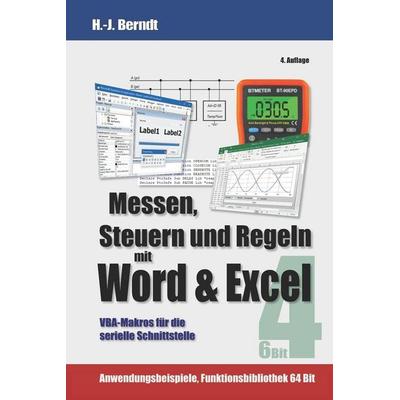
Messen, Steuern und Regeln mit Word & Excel, Taschenbuch von Hans-Joachim Berndt, CreateSpace Independent Publishing PlatformMessen, Steuern Und Regeln Mit Word & Excel, Taschenbuch Von Hans-joachim Berndt, Createspace Independent Publishing Platform, Seitenanzahl: 37492,99 €*Versand: 0,00 €Sichere Weiterleitung zum Anbieter
-
BüroTechnik - Word / Excel / PowerpointBüroTechnik - Word / Excel / Powerpoint , Schulbuch , Batteriemanagementsysteme (BMS) > Batterien, BMS & Brennstoffzellen , Auflage: 6. Auflage 2025, Erscheinungsjahr: 20250410, Titel der Reihe: Bürowelt##, Redaktion: Pürling, Elvira~Lorscheid, Stefan~Apel, Olaf~Peters, Markus, Edition: NED, Auflage: 25006, Auflage/Ausgabe: 6. Auflage 2025, Seitenzahl/Blattzahl: 359, Keyword: Kaufmann/Kauffrau Büromanagement/Bürokaufleute; Schülerband; Unterrichtswerke; Büro/Sekretariat, Fachschema: Büromanagement / Berufsbezogenes Schulbuch, Fachkategorie: Berufsausbildung, Warengruppe: HC/Berufsschulbücher, UNSPSC: 49019900, Warenverzeichnis für die Außenhandelsstatistik: 49019900, Länge: 297, Breite: 210, Höhe: 16, Gewicht: 967, Produktform: Kartoniert, Genre: Schule und Lernen,31,50 €*Versand: 0,00 €Sichere Weiterleitung zum Anbieter
-
Ecolab ANIOS’CLEAN EXCEL D, 5 Ltr. Instrumentendesinfektion und -Reinigung, 3119740ANIOS’CLEAN EXCEL D – Kombinierte Reinigung & Desinfektion im 5 Liter Kanister Das ANIOS’CLEAN EXCEL D ist ein spezialisiertes Konzentrat zur manuellen Aufbereitung von medizinischem Inventar. Es vereint eine kraftvolle Reinigungswirkung mit einer sicheren Desinfektion in einem Arbeitsschritt. Durch die materialfreundliche Zusammensetzung eignet es sich hervorragend für empfindliche Instrumente und Endoskope. Technische Highlights für die Instrumentenaufbereitung: 2-in-1 Lösung: Gleichzeitige Reinigung und Desinfektion optimiert klinische Arbeitsabläufe. Hohe Materialverträglichkeit: Sicher für Edelstahl, Polycarbonat, ABS und optische Bauteile. Wirkspektrum: Umfassende Wirksamkeit gegen Bakterien, Hefepilze und behüllte Viren. Anwendung: Rückstandsfrei abspülbar und ideal für die Vorreinigung im Ultraschallbad geeignet. Produktvorteile Garantiert eine hohe Anwendersicherheit durch eine aldehyd- und chlorfreie Formulierung. Bietet eine exzellente Reinigungsleistung bereits bei niedrigen Konzentrationen (0,5 %). Verhindert zuverlässig die Fixierung von organischen Verschmutzungen auf den Oberflächen. Ermöglicht durch die kurze Einwirkzeit einen schnellen Instrumentenumlauf. Ist hochwirtschaftlich und reduziert die Lagerkosten durch das effiziente 5L-Konzentrat. Anwendungshinweise Setzen Sie die Gebrauchslösung mit Leitungswasser an (z. B. 25 ml auf 5 Liter für eine 0,5 %ige Lösung). Tauchen Sie das Instrumentarium vollständig ein und achten Sie auf eine lückenlose Benetzung aller Oberflächen sowie die Befüllung von Hohlräumen. Nach der vorgeschriebenen Einwirkzeit die Medizinprodukte gründlich mit Wasser (vorzugsweise VE-Wasser) abspülen und trocknen. Die Lösung ist arbeitstäglich oder bei sichtbarer Kontamination sofort zu wechseln. Detaillierte technische Daten & Spezifikationen Merkmal Spezifikation / Werte Dosierung / Zeit 0,5 % (15 Min.) , Begrenzt viruzid: 0,5 % (5 Min.) Wirkstoffbasis Quaternäre Ammoniumverbindungen, Chlorhexidindigluconat, Tenside pH-Wert ca. 7,0 (neutral) in der Gebrauchslösung Klassifizierung Medizinprodukt Klasse I gemäß MDR (EU) 2017/745, VAH-gelistet Artikelnummer 2416034 EAN / GTIN 3573996020595 Hersteller Laboratoires ANIOS Experten-FAQ Darf ANIOS’CLEAN EXCEL D für flexible Endoskope genutzt werden? Ja, aufgrund der materialschonenden Formulierung ist es hervorragend für die manuelle Aufbereitung von flexiblen und starren Endoskopen geeignet. Ist das Produkt wirksam gegen das Coronavirus? Ja, als begrenzt viruzid eingestuftes Desinfektionsmittel wirkt es zuverlässig gegen alle behüllten Viren, wozu auch Coronaviren gehören. Kann das Konzentrat im Ultraschallbad verwendet werden? Absolut. ANIOS’CLEAN EXCEL D unterstützt die mechanische Reinigungswirkung im Ultraschallbad effektiv. Warum ist die Spülung nach der Anwendung so wichtig? Um Rückstände von Tensiden und Wirkstoffen zu entfernen, die bei der späteren Nutzung oder weiteren Aufbereitungsschritten stören könnten.190,00 €*Versand: 0,00 €Sichere Weiterleitung zum Anbieter


-
Wie schreibt man "Word" und "Excel" korrekt?
"Word" und "Excel" werden korrekt mit einem Großbuchstaben am Anfang und den folgenden Buchstaben in Kleinbuchstaben geschrieben. Es handelt sich um Markennamen und sollte daher gemäß der Schreibweise des Herstellers verwendet werden. **
-
Wo bekomme ich Word und Excel kostenlos?
Wo bekomme ich Word und Excel kostenlos? Es gibt verschiedene Möglichkeiten, um Word und Excel kostenlos zu nutzen. Zum Beispiel bieten einige Universitäten und Schulen kostenlose Lizenzen für Microsoft Office an. Außerdem gibt es Online-Plattformen wie Google Docs und OpenOffice, die ähnliche Funktionen wie Word und Excel bieten. Manche Unternehmen bieten auch kostenlose Testversionen von Microsoft Office an, die für einen begrenzten Zeitraum genutzt werden können. Es lohnt sich, nach solchen Angeboten zu suchen, um Word und Excel kostenlos zu nutzen. **
-
Wie kann ich Excel in Word umwandeln?
Um Excel in Word umzuwandeln, kannst du die Excel-Tabelle markieren und kopieren. Anschließend fügst du sie in Word ein, indem du die Option "Einfügen" im Menü auswählst. Alternativ kannst du die Excel-Tabelle als Bild speichern und dann in Word einfügen. Eine weitere Möglichkeit ist die Verwendung von speziellen Konvertierungsprogrammen oder Online-Tools, die Excel-Dateien in Word-Dokumente umwandeln können. Es ist wichtig zu beachten, dass die Formatierung möglicherweise angepasst werden muss, um ein optimales Ergebnis zu erzielen. **
-
Wie kann man Word wie Excel nutzen?
Um Word wie Excel zu nutzen, kannst du Tabellen in Word erstellen und bearbeiten. Dazu gehören das Einfügen von Spalten und Zeilen, das Formatieren von Zellen und das Verwenden von Formeln. Du kannst auch Daten in eine Tabelle importieren oder exportieren und Diagramme erstellen. Obwohl Word nicht so umfangreich wie Excel ist, bietet es dennoch einige Funktionen zur Tabellenbearbeitung. **

Sind die Programme Word und Excel kostenlos?
Nein, Word und Excel sind Teil des Microsoft Office-Pakets und müssen in der Regel gekauft werden. Es gibt jedoch auch kostenlose Alternativen wie Google Docs oder OpenOffice, die ähnliche Funktionen bieten. **
Wie kopiere ich Excel Tabelle in Word?
Um eine Excel-Tabelle in Word zu kopieren, öffnen Sie zunächst die Excel-Datei und markieren Sie die gewünschte Tabelle. Klicken Sie dann mit der rechten Maustaste auf die markierte Tabelle und wählen Sie "Kopieren". Öffnen Sie nun das Word-Dokument, an der Stelle, an der Sie die Tabelle einfügen möchten, klicken Sie mit der rechten Maustaste und wählen Sie "Einfügen". Alternativ können Sie auch die Tastenkombination "Strg + C" zum Kopieren und "Strg + V" zum Einfügen verwenden. Stellen Sie sicher, dass die Tabelle richtig formatiert ist und passen Sie gegebenenfalls die Größe an, um sie optimal in Ihr Word-Dokument einzufügen. **
Top-Angebote
Produkte zum Begriff Word Excel:
-
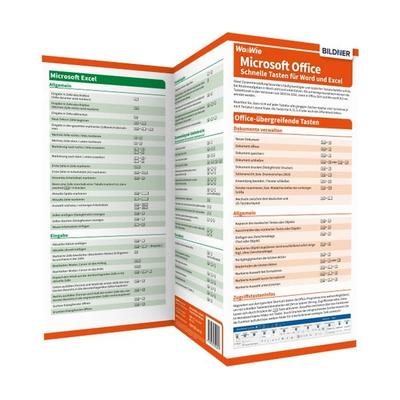
Microsoft-Office - Schnelle Tasten für Word und Excel, Taschenbuch von Inge Baumeister,Christian Bildner, Bildner VerlagMicrosoft-office - Schnelle Tasten Für Word Und Excel, Taschenbuch Von Inge Baumeister,christian Bildner, Bildner Verlag, Seitenanzahl: 65,90 €*Versand: 0,00 €Sichere Weiterleitung zum Anbieter
-
Messen, Steuern und Regeln mit Word & Excel, Taschenbuch von Hans-Joachim Berndt, CreateSpace Independent Publishing PlatformMessen, Steuern Und Regeln Mit Word & Excel, Taschenbuch Von Hans-joachim Berndt, Createspace Independent Publishing Platform, Seitenanzahl: 37492,99 €*Versand: 0,00 €Sichere Weiterleitung zum Anbieter
-
BüroTechnik - Word / Excel / PowerpointBüroTechnik - Word / Excel / Powerpoint , Schulbuch , Batteriemanagementsysteme (BMS) > Batterien, BMS & Brennstoffzellen , Auflage: 6. Auflage 2025, Erscheinungsjahr: 20250410, Titel der Reihe: Bürowelt##, Redaktion: Pürling, Elvira~Lorscheid, Stefan~Apel, Olaf~Peters, Markus, Edition: NED, Auflage: 25006, Auflage/Ausgabe: 6. Auflage 2025, Seitenzahl/Blattzahl: 359, Keyword: Kaufmann/Kauffrau Büromanagement/Bürokaufleute; Schülerband; Unterrichtswerke; Büro/Sekretariat, Fachschema: Büromanagement / Berufsbezogenes Schulbuch, Fachkategorie: Berufsausbildung, Warengruppe: HC/Berufsschulbücher, UNSPSC: 49019900, Warenverzeichnis für die Außenhandelsstatistik: 49019900, Länge: 297, Breite: 210, Höhe: 16, Gewicht: 967, Produktform: Kartoniert, Genre: Schule und Lernen,31,50 €*Versand: 0,00 €Sichere Weiterleitung zum Anbieter
-
Wie installiere ich Word und Excel?
Um Word und Excel zu installieren, benötigen Sie entweder eine Lizenz für Microsoft Office oder ein Office 365-Abonnement. Nachdem Sie die Software erworben haben, können Sie sie von der offiziellen Microsoft-Website herunterladen. Führen Sie dann die heruntergeladene Datei aus und folgen Sie den Anweisungen des Installationsassistenten. Wählen Sie die gewünschten Programme aus, akzeptieren Sie die Lizenzvereinbarung und lassen Sie die Installation abschließen. Nachdem die Installation abgeschlossen ist, können Sie Word und Excel auf Ihrem Computer verwenden. **
-
Wie teuer ist Word und Excel?
Wie teuer ist Word und Excel? Word und Excel sind Teil des Microsoft Office-Pakets, das in verschiedenen Versionen und Lizenzmodellen erhältlich ist. Die Preise können je nach Version, Lizenztyp und Anbieter variieren. In der Regel können Word und Excel entweder als Teil eines Office-Abonnements erworben werden, das monatlich oder jährlich bezahlt wird, oder als Einzelkäufe, bei denen man eine einmalige Lizenzgebühr zahlt. Es gibt auch kostenlose Alternativen zu Word und Excel, wie z.B. OpenOffice oder Google Docs, die ähnliche Funktionen bieten. Letztendlich hängt der Preis also davon ab, welche Version und welches Lizenzmodell man wählt. **
-
Wie schreibt man "Word" und "Excel" korrekt?
"Word" und "Excel" werden korrekt mit einem Großbuchstaben am Anfang und den folgenden Buchstaben in Kleinbuchstaben geschrieben. Es handelt sich um Markennamen und sollte daher gemäß der Schreibweise des Herstellers verwendet werden. **
-
Wo bekomme ich Word und Excel kostenlos?
Wo bekomme ich Word und Excel kostenlos? Es gibt verschiedene Möglichkeiten, um Word und Excel kostenlos zu nutzen. Zum Beispiel bieten einige Universitäten und Schulen kostenlose Lizenzen für Microsoft Office an. Außerdem gibt es Online-Plattformen wie Google Docs und OpenOffice, die ähnliche Funktionen wie Word und Excel bieten. Manche Unternehmen bieten auch kostenlose Testversionen von Microsoft Office an, die für einen begrenzten Zeitraum genutzt werden können. Es lohnt sich, nach solchen Angeboten zu suchen, um Word und Excel kostenlos zu nutzen. **
Ähnliche Suchbegriffe für Word Excel
-
Ecolab ANIOS’CLEAN EXCEL D, 5 Ltr. Instrumentendesinfektion und -Reinigung, 3119740ANIOS’CLEAN EXCEL D – Kombinierte Reinigung & Desinfektion im 5 Liter Kanister Das ANIOS’CLEAN EXCEL D ist ein spezialisiertes Konzentrat zur manuellen Aufbereitung von medizinischem Inventar. Es vereint eine kraftvolle Reinigungswirkung mit einer sicheren Desinfektion in einem Arbeitsschritt. Durch die materialfreundliche Zusammensetzung eignet es sich hervorragend für empfindliche Instrumente und Endoskope. Technische Highlights für die Instrumentenaufbereitung: 2-in-1 Lösung: Gleichzeitige Reinigung und Desinfektion optimiert klinische Arbeitsabläufe. Hohe Materialverträglichkeit: Sicher für Edelstahl, Polycarbonat, ABS und optische Bauteile. Wirkspektrum: Umfassende Wirksamkeit gegen Bakterien, Hefepilze und behüllte Viren. Anwendung: Rückstandsfrei abspülbar und ideal für die Vorreinigung im Ultraschallbad geeignet. Produktvorteile Garantiert eine hohe Anwendersicherheit durch eine aldehyd- und chlorfreie Formulierung. Bietet eine exzellente Reinigungsleistung bereits bei niedrigen Konzentrationen (0,5 %). Verhindert zuverlässig die Fixierung von organischen Verschmutzungen auf den Oberflächen. Ermöglicht durch die kurze Einwirkzeit einen schnellen Instrumentenumlauf. Ist hochwirtschaftlich und reduziert die Lagerkosten durch das effiziente 5L-Konzentrat. Anwendungshinweise Setzen Sie die Gebrauchslösung mit Leitungswasser an (z. B. 25 ml auf 5 Liter für eine 0,5 %ige Lösung). Tauchen Sie das Instrumentarium vollständig ein und achten Sie auf eine lückenlose Benetzung aller Oberflächen sowie die Befüllung von Hohlräumen. Nach der vorgeschriebenen Einwirkzeit die Medizinprodukte gründlich mit Wasser (vorzugsweise VE-Wasser) abspülen und trocknen. Die Lösung ist arbeitstäglich oder bei sichtbarer Kontamination sofort zu wechseln. Detaillierte technische Daten & Spezifikationen Merkmal Spezifikation / Werte Dosierung / Zeit 0,5 % (15 Min.) , Begrenzt viruzid: 0,5 % (5 Min.) Wirkstoffbasis Quaternäre Ammoniumverbindungen, Chlorhexidindigluconat, Tenside pH-Wert ca. 7,0 (neutral) in der Gebrauchslösung Klassifizierung Medizinprodukt Klasse I gemäß MDR (EU) 2017/745, VAH-gelistet Artikelnummer 2416034 EAN / GTIN 3573996020595 Hersteller Laboratoires ANIOS Experten-FAQ Darf ANIOS’CLEAN EXCEL D für flexible Endoskope genutzt werden? Ja, aufgrund der materialschonenden Formulierung ist es hervorragend für die manuelle Aufbereitung von flexiblen und starren Endoskopen geeignet. Ist das Produkt wirksam gegen das Coronavirus? Ja, als begrenzt viruzid eingestuftes Desinfektionsmittel wirkt es zuverlässig gegen alle behüllten Viren, wozu auch Coronaviren gehören. Kann das Konzentrat im Ultraschallbad verwendet werden? Absolut. ANIOS’CLEAN EXCEL D unterstützt die mechanische Reinigungswirkung im Ultraschallbad effektiv. Warum ist die Spülung nach der Anwendung so wichtig? Um Rückstände von Tensiden und Wirkstoffen zu entfernen, die bei der späteren Nutzung oder weiteren Aufbereitungsschritten stören könnten.190,00 €*Versand: 0,00 €Sichere Weiterleitung zum Anbieter
-
Webinarvideo: Excel-Workshop 2/7 - Gestaltungsmöglichkeiten in ExcelEine Aufzeichnung des Webinars "Excel 2 - Gestaltungsmöglichkeiten in Excel" mit Thomas Dettweiler. Teil 2/7 - Die Gestaltungsmöglichkeiten in Excel: Excel dient primär der Kalkulation von Werten. Dennoch möchte man die Daten optisch mit Rahmen, Ausrichtung, Formen, Bildern, Kopf- & Fußzeilen etc. aufpeppen. Mit wenigen Mausklicks können Sie aus einer langweiligen Tabelle ein anschauliches Angebot/ eine anschauliche Rechnung erstellen oder Ihre Objekte aufpeppen. Als Grundlage wurde Excel 2010 verwendet. Die Beispiele funktionieren ab Version 2007, auch wenn die Optionsleisten ab Version 2013 wieder anders aussehen. Weitere Inhalte : Unterschied der Tabellen-Funktion zur manuellen Gestaltung einer Tabelle Gestaltung von Objektiven und Fotos Seitenlayout inkl. Kopf/Fußzeile und Druckoptionen Inklusive dem fertigen Excel-Beispiel-Sheet!19,00 €*Versand: 0,00 €Sichere Weiterleitung zum Anbieter
-
Microsoft-Office - Schnelle Tasten für Word und Excel, Taschenbuch von Inge Baumeister,Christian Bildner, Bildner Verlag, 978-3-8328-0069-7Microsoft-office - Schnelle Tasten Für Word Und Excel, Taschenbuch Von Inge Baumeister,christian Bildner, Bildner Verlag, 978-3-8328-0069-7, Seitenanzahl: 65,90 €*Versand: 0,00 €Sichere Weiterleitung zum Anbieter
-
Wie kann ich Excel in Word umwandeln?
Um Excel in Word umzuwandeln, kannst du die Excel-Tabelle markieren und kopieren. Anschließend fügst du sie in Word ein, indem du die Option "Einfügen" im Menü auswählst. Alternativ kannst du die Excel-Tabelle als Bild speichern und dann in Word einfügen. Eine weitere Möglichkeit ist die Verwendung von speziellen Konvertierungsprogrammen oder Online-Tools, die Excel-Dateien in Word-Dokumente umwandeln können. Es ist wichtig zu beachten, dass die Formatierung möglicherweise angepasst werden muss, um ein optimales Ergebnis zu erzielen. **
-
Wie kann man Word wie Excel nutzen?
Um Word wie Excel zu nutzen, kannst du Tabellen in Word erstellen und bearbeiten. Dazu gehören das Einfügen von Spalten und Zeilen, das Formatieren von Zellen und das Verwenden von Formeln. Du kannst auch Daten in eine Tabelle importieren oder exportieren und Diagramme erstellen. Obwohl Word nicht so umfangreich wie Excel ist, bietet es dennoch einige Funktionen zur Tabellenbearbeitung. **
-
Sind die Programme Word und Excel kostenlos?
Nein, Word und Excel sind Teil des Microsoft Office-Pakets und müssen in der Regel gekauft werden. Es gibt jedoch auch kostenlose Alternativen wie Google Docs oder OpenOffice, die ähnliche Funktionen bieten. **
-
Wie kopiere ich Excel Tabelle in Word?
Um eine Excel-Tabelle in Word zu kopieren, öffnen Sie zunächst die Excel-Datei und markieren Sie die gewünschte Tabelle. Klicken Sie dann mit der rechten Maustaste auf die markierte Tabelle und wählen Sie "Kopieren". Öffnen Sie nun das Word-Dokument, an der Stelle, an der Sie die Tabelle einfügen möchten, klicken Sie mit der rechten Maustaste und wählen Sie "Einfügen". Alternativ können Sie auch die Tastenkombination "Strg + C" zum Kopieren und "Strg + V" zum Einfügen verwenden. Stellen Sie sicher, dass die Tabelle richtig formatiert ist und passen Sie gegebenenfalls die Größe an, um sie optimal in Ihr Word-Dokument einzufügen. **
* Alle Preise verstehen sich inklusive der gesetzlichen Mehrwertsteuer und ggf. zuzüglich Versandkosten. Die Angebotsinformationen basieren auf den Angaben des jeweiligen Shops und werden über automatisierte Prozesse aktualisiert. Eine Aktualisierung in Echtzeit findet nicht statt, so dass es im Einzelfall zu Abweichungen kommen kann. ** Hinweis: Teile dieses Inhalts wurden von KI erstellt.